

Comment connecter mon drone à mon téléphone : le guide pas à pas pour débutants
Pour connecter votre drone à votre téléphone, branchez la radiocommande puis allumez les appareils dans l’ordre.
- Téléchargez l’application du fabricant : DJI Fly, FreeFlight 6.
- Branchez le câble RC : Lightning pour iPhone, USB-C pour Android.
- Allumez la télécommande, puis le drone en dernier.
- Vérifiez la Camera View : l’image s’affiche, c’est connecté.
- Sur RC-N3 sans écran, le smartphone est obligatoire.
- Une RC 2 avec écran intégré ne se connecte pas à un smartphone.
Comment connecter votre drone à votre téléphone : les étapes pas à pas
Sur un drone neuf, l’appairage est généralement déjà fait en usine. Il vous reste donc surtout à relier le téléphone à la radiocommande, puis à allumer l’ensemble dans le bon ordre. Voici la séquence complète, jusqu’à l’affichage de la caméra.
- Télécharger l’application du fabricant (DJI Fly, FreeFlight 6, etc.) sur votre téléphone.
- Brancher le câble RC : Lightning pour iPhone, USB-C pour Android, entre la radiocommande et le téléphone.
- Allumer la télécommande et attendre que l’application la détecte.
- Allumer le drone et patienter quelques secondes le temps de la liaison radio.
- Vérifier la Camera View : si l’image du drone s’affiche, la connexion est réussie.
Installer le téléphone dans le support de la radiocommande
Insérez le smartphone dans le support prévu sur la télécommande avant de brancher le câble. Sur les modèles récents comme le RC-N3, la radiocommande n’a pas d’écran : elle a besoin d’un appareil mobile pour fonctionner. À l’inverse, une RC 2 avec écran intégré ne se connecte pas à un smartphone, tout est déjà embarqué.
Que faire si la connexion ne s’affiche pas
Si l’application affiche « Aircraft not connected », débranchez puis rebranchez le câble, et vérifiez qu’il est bien enfoncé des deux côtés. Sur iPhone, pensez à retirer la coque si elle gêne le connecteur. Une fois la liaison établie, le passage en Camera View se fait automatiquement, sans manipulation supplémentaire.
Piloter votre drone avec un smartphone : radiocommande ou téléphone seul
Faut-il une radiocommande ou un smartphone seul
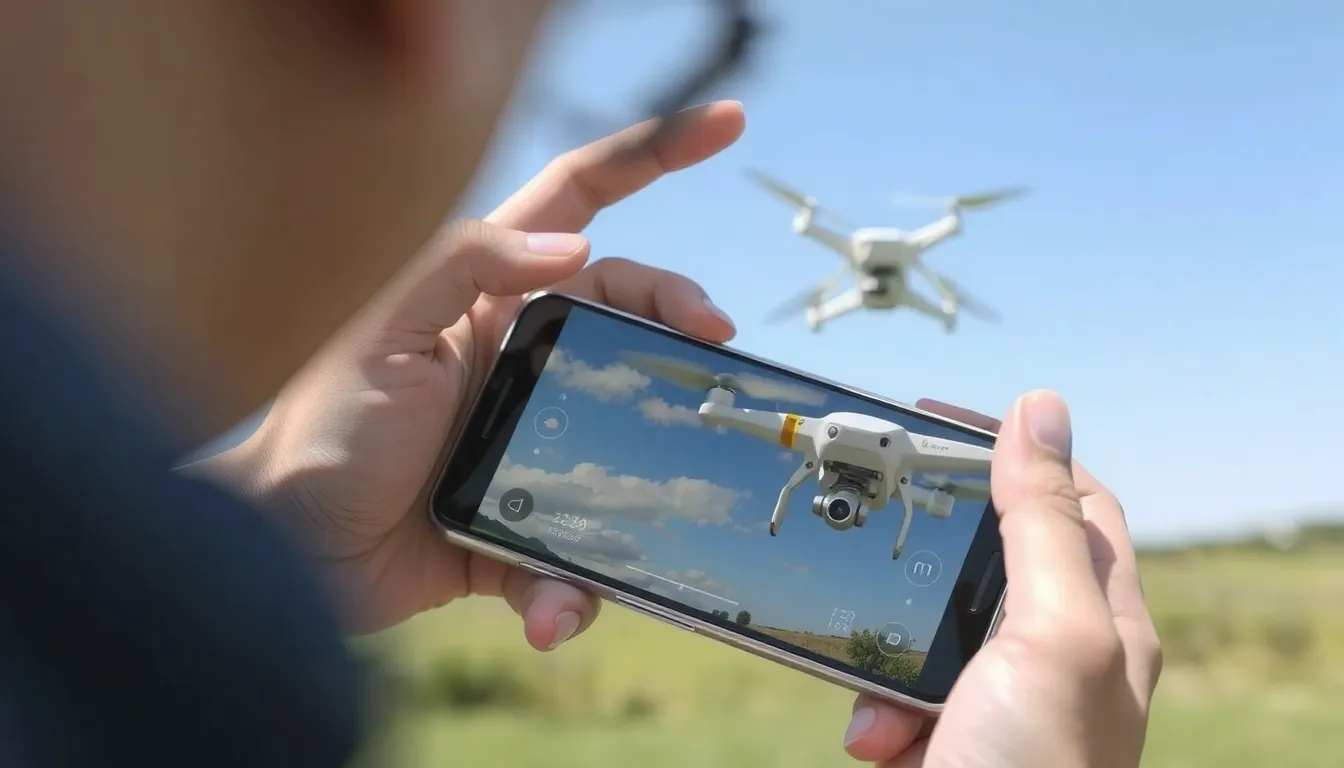
Deux configurations existent pour piloter un drone avec un écran mobile. La première associe une radiocommande à votre smartphone, qui sert alors uniquement de moniteur vidéo. La seconde utilise le téléphone seul, sans manette, pour les modèles qui le permettent comme le Ryze/DJI Tello ou le BetaFPV Cetus Lite.
Pour un débutant, la radiocommande reste la baseline recommandée. Les commandes sont physiques, plus précises, et la portée Wi-Fi grimpe à environ 100 m en champ libre contre quelques dizaines de mètres seulement en Bluetooth.
Le Tello illustre parfaitement le pilotage 100 % smartphone : il ne pèse que 80 g et s’appaire directement au téléphone. Mais sa bande 2,4 GHz se sature vite en ville, ce qui provoque des coupures d’image.
Basculer entre mode radiocommande et mode smartphone
Certains drones, comme le Spark, permettent de changer de mode sans redémarrer l’appareil. La manipulation tient en trois gestes simples.
- Maintenir le bouton batterie 6 secondes pour lancer le basculement de mode.
- Attendre 2 bips qui confirment le passage en mode smartphone.
- Vérifier la connexion dans l’appli avant de décoller.
Si le drone ne répond plus correctement en Wi-Fi, un reset s’impose. Maintenez le bouton batterie 9 secondes jusqu’à entendre 3 bips : le réseau sans fil revient aux réglages d’usine, et vous pourrez réappairer proprement depuis l’application.
Étape 1 : télécharger et installer l’application du fabricant
Aucun drone ne se pilote sans son application dédiée. Chez DJI, tout passe par DJI Fly, disponible sur l’App Store pour iPhone et via le site DJI pour Android. Les anciens modèles comme le Phantom 4 ou le Mavic Air 2 utilisent plutôt DJI GO 4.
À découvrir aussi
Votre application installée, vous voilà prêt à voler. Mais avant de choisir un modèle, mieux vaut connaître les règles de sécurité et de pilotage qui s’appliquent dès le premier vol. Et si l’idée de tout monter vous-même vous tente, sachez que les composants d’un drone se sélectionnent un par un, du châssis aux moteurs.
Si vous cherchez une application pour un drone Parrot plus ancien, sachez que FreeFlight Pro reste l'outil de référence pour piloter le Bebop 2, à condition de maîtriser quelques détails de compatibilité.
Chez Parrot, l’application s’appelle FreeFlight 6, disponible sur iOS et Android. Les caméras GoPro passent par la GoPro app. Pour connaître votre version exacte, ouvrez l’onglet Téléchargements du site du fabricant et vérifiez la compatibilité avec votre modèle.
Astuce simple : cherchez directement la référence de votre drone sur la fiche produit ou la boîte, puis téléchargez l’application citée à côté. L’appli doit être installée avant d’allumer le drone pour que la connexion se fasse sans blocage.
Que faire si la connexion échoue : dépannage rapide
Vous avez tout branché, l’application est ouverte, mais l’écran affiche un message du type « Aircraft not connected » ou « Déconnecté ». Pas de panique : dans la majorité des cas, le problème vient d’un conflit logiciel ou d’un appairage à refaire, et non d’un drone défectueux. Voici les quatre vérifications à faire dans l’ordre, de la plus rapide à la plus complète.
- Fermer les applis en arrière-plan : coupez DJI Fly ou DJI GO 4 et toute appli tierce via un forçage d’arrêt, car elles accaparent la connexion.
- Effacer les paramètres USB par défaut : dans les réglages du téléphone, oubliez le périphérique USB mémorisé pour que la radiocommande soit reconnue à nouveau.
- Réinitialiser le Wi-Fi : maintenez le bouton batterie 9 secondes jusqu’à entendre 3 bips (méthode du DJI Spark).
- Relancer l’appairage DJI Fly : ouvrez le menu « … » puis touchez Recommencer l’appairage et laissez le drone se reconnecter.
Si la connexion reste instable après ces étapes, le problème est souvent radio. La bande 2,4 GHz est facilement saturée en ville ou en intérieur, ce qui provoque des coupures même à courte distance. Éloignez-vous des box internet, des autres téléphones et des zones très denses, puis retestez : la portée Wi-Fi peut chuter rapidement dans ces conditions.
Dernier point à vérifier : la compatibilité du firmware. Un drone mis à jour avec une version récente et une radiocommande restée sur une version ancienne refusent parfois de se parler, et un ré-appairage complet est alors nécessaire. Sur les appareils neufs, ce travail est déjà fait en usine, mais un drone acheté d’occasion ou une mise à jour interrompue peuvent le casser. Dans ce cas, mettez à jour les deux appareils depuis l’application avant de réessayer.
Vérifier la compatibilité entre drone et téléphone
| Application requise | Drones compatibles | Radiocommande à utiliser |
|---|---|---|
| DJI Fly | Mini 3, Mini 4, Air 3, Mavic 3, Avata | RC-N3 avec smartphone |
| DJI GO 4 | Phantom 4, Mavic Air 2, Air 2S, Mini SE | RC-N1 ou RC-N2 |
| DJI Fly | Neo, Flip | Smartphone seul possible |
| Tello | Ryze Tello (80 g) | Smartphone seul |
| FreeFlight 6 | Parrot Anafi, Bebop | Skycontroller avec smartphone |
| GoPro app | GoPro Karma | Karma Controller avec smartphone |
Avant toute tentative de connexion, vérifiez que l’application installée correspond bien à votre modèle. Un drone DJI récent comme le Mini 4 ne fonctionnera pas avec DJI GO 4, et un Phantom 4 sera invisible dans DJI Fly. La confusion entre ces deux applications est la cause d’erreur la plus fréquente chez les débutants.
Le tableau ci-dessus récapitule les principales combinaisons, mais certaines radiocommandes imposent leurs propres règles. La RC-N3, par exemple, doit être reliée à un appareil mobile pour afficher l’image, alors que la RC 2 avec écran intégré ne se connecte jamais à un smartphone : l’écran fait office de retour vidéo.
Deux points à contrôler avant de connecter
Vérifiez d’abord le nom exact du modèle sur la boîte ou sous la batterie. Appaires spécifiques pour Avata, Neo et Flip. Ensuite, identifiez le type de radiocommande fourni : certaines versions sont vendues sans radiocommande du tout, ce qui change complètement la procédure.
Connexion Wi-Fi ou Bluetooth : quelle méthode choisir
Le choix entre le Wi-Fi et le Bluetooth dépend surtout de la distance à laquelle vous voulez voler et de la stabilité de votre image. Le Wi-Fi reste la méthode la plus courante sur les drones grand public, car il offre une portée d’environ 100 m en champ libre. Le Bluetooth, lui, plafonne à quelques dizaines de mètres seulement et sert plutôt à des commandes de base ou à l’appairage.
| Méthode de connexion | Portée maximale | Cas d’usage typique |
|---|---|---|
| Wi-Fi | 100 m en champ libre | Pilotage et retour vidéo |
| Bluetooth | Quelques dizaines de mètres | Réglages et commandes simples |
Pourquoi le Wi-Fi coupe parfois
Une portée théorique de 100 m ne garantit pas une liaison parfaite. La bande 2,4 GHz est vite saturée en ville, ce qui provoque des coupures d’image ou des latences. Les obstacles comme les arbres, les murs ou les bâtiments réduisent aussi fortement la distance réelle. Pour voler sereinement, gardez le drone dans votre champ de vision.
Bluetooth : un usage limité
Le Bluetooth consomme moins d’énergie et s’appaire facilement, mais sa portée de quelques dizaines de mètres le rend inadapté au pilotage vidéo à distance. Sur la plupart des drones, il sert uniquement à établir la liaison initiale ou à transmettre des commandes simples. Pour un vrai vol avec retour caméra, il faut passer par le Wi-Fi.